
拍了一張晚餐照片想貼到論壇,或傳一張截圖到群組問問題,通常不會想太多。不過圖片上傳以後,除了畫面本身,檔案裡可能還帶著其他資訊;連結傳出去,看到的人也不一定只有你想給的那幾個。
上傳前花幾秒檢查下面三件事,可以少掉不少麻煩。
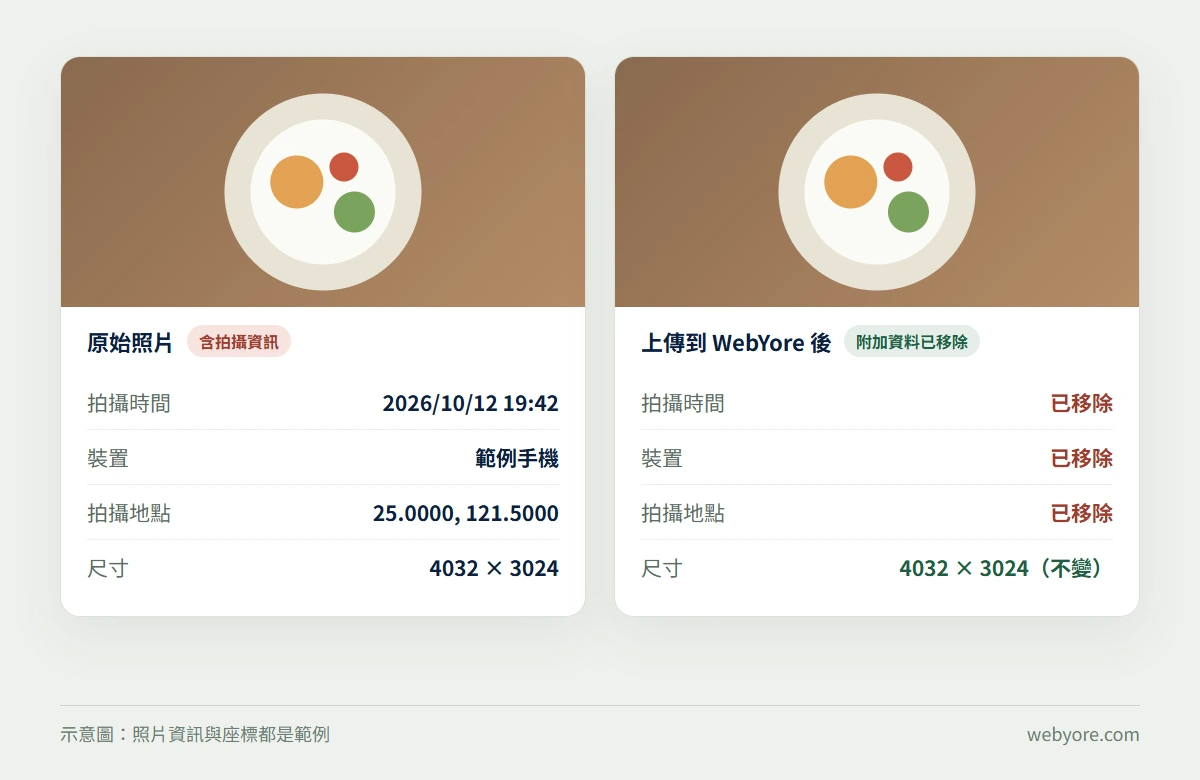
照片可能記著拍攝地點
手機拍的照片,檔案裡通常會附帶拍攝時間和手機型號;如果相機有開定位,還會記下拍攝地點的經緯度。這些資料一般稱為 EXIF,平常看照片不會顯示,但用看圖軟體打開「資訊」或「內容」就能讀到。
在家裡拍的照片,座標可能就是你家。有些網站上傳時會自動清掉這些資料,有些不會,從外面很難分辨。不確定的話,可以在上傳前自己處理:
- iPhone:在「照片」選好照片後按「分享」,點上方的「選項」,關掉「位置」再傳出去。如果之後拍的照片都不想記錄地點,可以到「設定」>「隱私權與安全性」>「定位服務」>「相機」,改成「永不」。
- Android:各品牌的設定位置不太一樣,通常在相機 App 的設定裡,找和「位置」或「GPS」有關的選項關掉。
- 電腦:Windows 可以在檔案上按右鍵選「內容」,到「詳細資料」分頁,用最下方的連結移除個人資訊;Mac 可以用「預覽程式」打開照片,在檢閱器裡移除位置資訊。
螢幕截圖通常不會帶拍攝地點,但畫面裡的東西就要自己留意了。
圖片連結,知道就打得開
大部分圖床的圖片連結都是「知道連結就能看」:沒有密碼,也沒有限制誰能開。你把連結貼到論壇或只傳給一個人,對方都可以再轉給別人。
上傳前看一下畫面裡有沒有不想公開的東西,例如包裹上的姓名地址、證件、收據上的卡號,或是聊天截圖裡其他人的名字和大頭貼。先裁掉或打上馬賽克,比事後想辦法收回容易得多。
圖片刪除以後,原本的連結會失效;但刪除之前已經被別人下載、截圖或轉存的副本,就收不回來了。
上傳以後,畫質為什麼不太一樣
為了讓圖片在手機上也能很快打開,圖床多半會重新壓縮,或轉成比較省空間的格式。一般照片通常看不出差別;但字很多的截圖、線條很細的圖表,放大看可能會覺得邊緣有點糊。
如果是要讓別人看清楚細節的圖,例如表格或程式碼截圖,上傳後可以自己點開放大確認一次。看不清楚的話,只截需要的範圍再傳,通常會比整個畫面截下來清楚。
WebYore 的圖床怎麼處理
上面這三件事,在 WebYore 是這樣處理的:
- 拍攝地點:上傳時會移除照片裡的 EXIF(包括 GPS 位置)、XMP 等附加資料,只留下顯示圖片需要的內容。
- 公開範圍:知道連結的人都能開啟。圖片網址不開放搜尋引擎收錄,但這不代表連結是秘密,轉傳出去一樣看得到。登入後可以在帳戶裡刪除圖片。
- 畫質:圖片會轉成 WebP 格式,尺寸維持原本大小,但會重新壓縮;原本就是 WebP 的圖片不會重新壓縮。GIF 動圖會保留動畫。
- 格式與大小:支援 JPEG、PNG、WebP、GIF,以及 iPhone 常用的 HEIC,單張最大 10 MB。上傳需要登入,註冊免費。
上傳前的小檢查
- 照片有沒有帶拍攝地點?不確定就先關掉或移除。
- 畫面裡有沒有姓名、地址、證件號碼,或其他人的臉和名字?
- 這張圖被轉傳出去,你也覺得沒關係嗎?
- 需要看清楚的細節,上傳後放大確認一次。
想試試看的話,可以在 WebYore 首頁切換到圖床上傳圖片。